Beheerscherm
Klantenboek, bezoekerscijfers en de teksten van de website. Eén keer inloggen, alles bij de hand.
Wachtwoord vergeten? Klik op Inloggen en dan op Forgot password?; je krijgt een e-mail met een link.
Overzicht
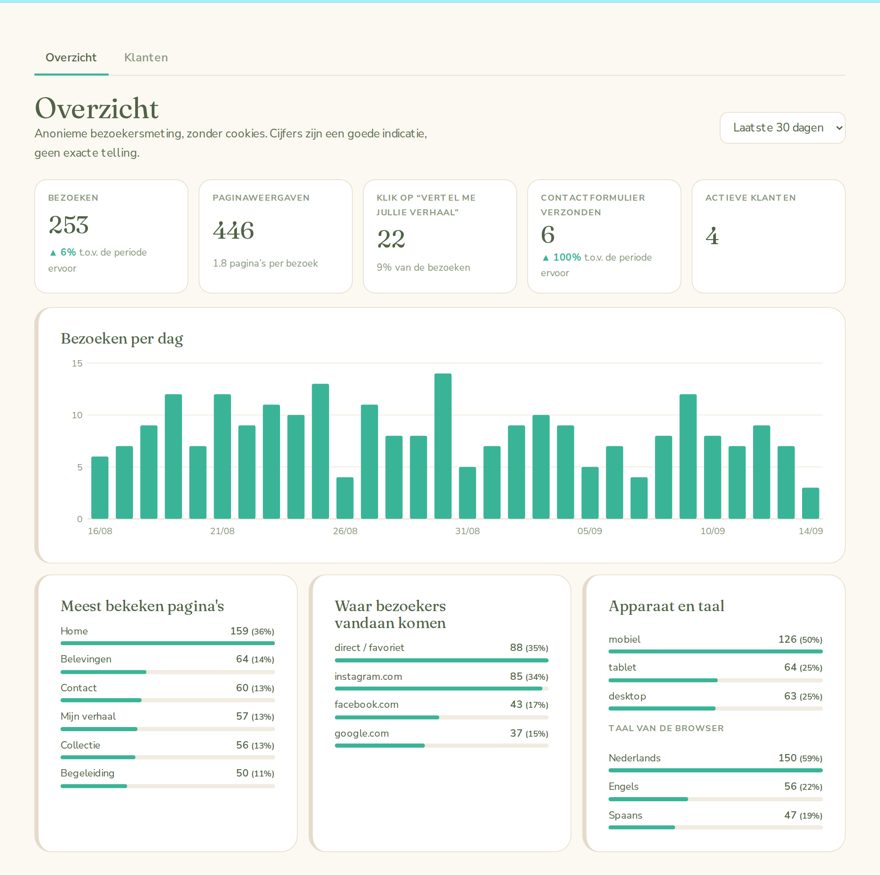
Anonieme bezoekersmeting, zonder cookies. Cijfers zijn een goede indicatie, geen exacte telling.
Bezoeken per dag
Meest bekeken pagina's
Waar bezoekers vandaan komen
Apparaat en taal
Website
Teksten, foto's, prijzen en data van de website. Wijzigingen staan na Publiceren binnen een minuut live.
Uitleg
Alles wat je in dit beheerscherm kunt doen, stap voor stap. Klik onderaan op een vraag om het antwoord te zien.
Welkom in je eigen beheerscherm. Hier houd je je klanten bij, zie je hoeveel mensen de website bezoeken en pas je de teksten en foto's van de site aan. Je kunt niets kapotmaken: alles wat je opslaat kan altijd weer aangepast worden. Hieronder leggen we elk onderdeel uit; helemaal onderaan staan de veelgestelde vragen.
Inloggen en de drie tabbladen
Je logt één keer in met je e-mailadres en je wachtwoord. Daarna zie je bovenaan drie tabbladen: Overzicht (bezoekerscijfers), Klanten (je klantenboek) en Website (de teksten en foto's van de site). Rechtsboven staat de knop Uitloggen. Het beheerscherm onthoudt je inlog, dus meestal hoef je alleen de eerste keer op een apparaat in te loggen.
Het tabblad Overzicht
Hier zie je in één oogopslag hoe de website loopt: hoeveel bezoeken, hoeveel bekeken pagina's, hoe vaak er op “Vertel me jullie verhaal” is geklikt en hoeveel contactformulieren zijn verstuurd. Rechtsboven kies je de periode (7 dagen, 30 dagen, 90 dagen of een jaar). Daaronder zie je een grafiek per dag en lijstjes met de meest bekeken pagina's en waar bezoekers vandaan komen. Alles is anoniem geteld, zonder cookies.
Het tabblad Klanten
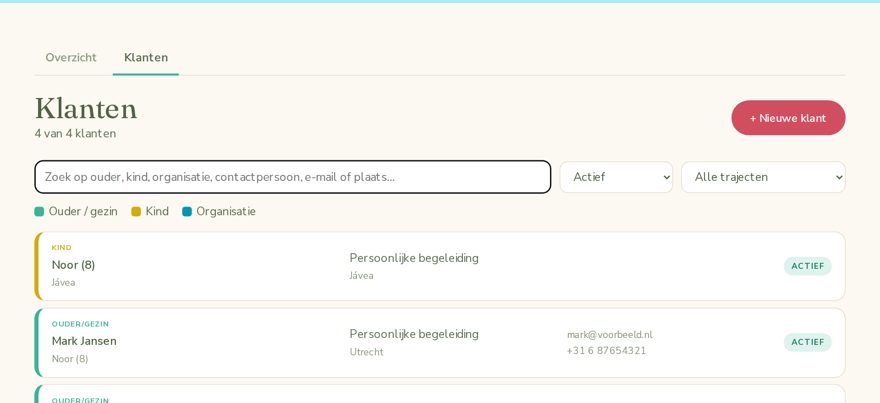
Dit is je klantenboek. Elke regel heeft een gekleurde balk, zodat je meteen ziet wat het is: een kind, een ouder of gezin, of een organisatie (school, camping, bedrijf). Met het zoekveld zoek je op naam, organisatie, contactpersoon, e-mail of plaats. Het filter staat standaard op Actief; kies “Alle statussen” om ook aanvragen, afgeronde en gearchiveerde klanten te zien.
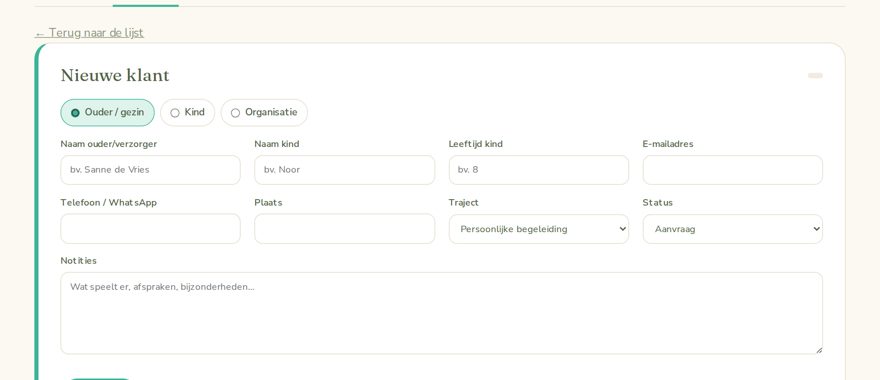
Een nieuwe klant toevoegen: klik rechtsboven op + Nieuwe klant, kies bovenaan of het om een Kind, Ouder / gezin of Organisatie gaat (de velden passen zich aan), vul in wat je weet en klik op Opslaan.
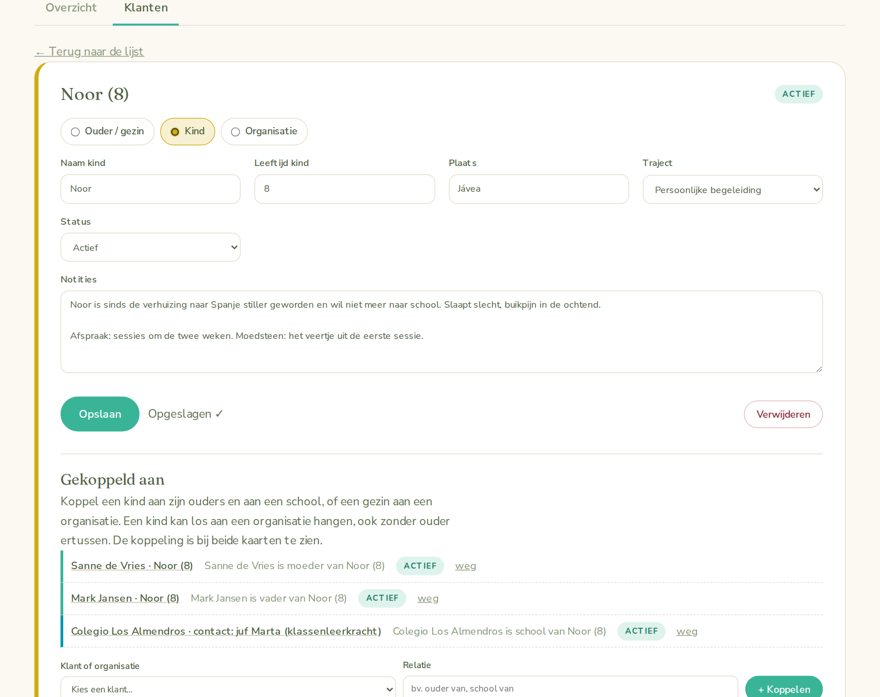
De kaart van een kind, en koppelingen
Werk vanuit het kind: dat is de hoofdpersoon. Op de kaart van het kind vul je de gegevens en notities in, en koppel je de ouders en (eventueel) de school. Onder Gekoppeld aan kies je een andere klant of organisatie, typ je de relatie (bijvoorbeeld moeder van, vader van of school van) en klik je op + Koppelen. De koppeling verschijnt als zin en is ook op de andere kaart te zien. Klik op een naam om naar die kaart te springen.
Sessies en contactmomenten
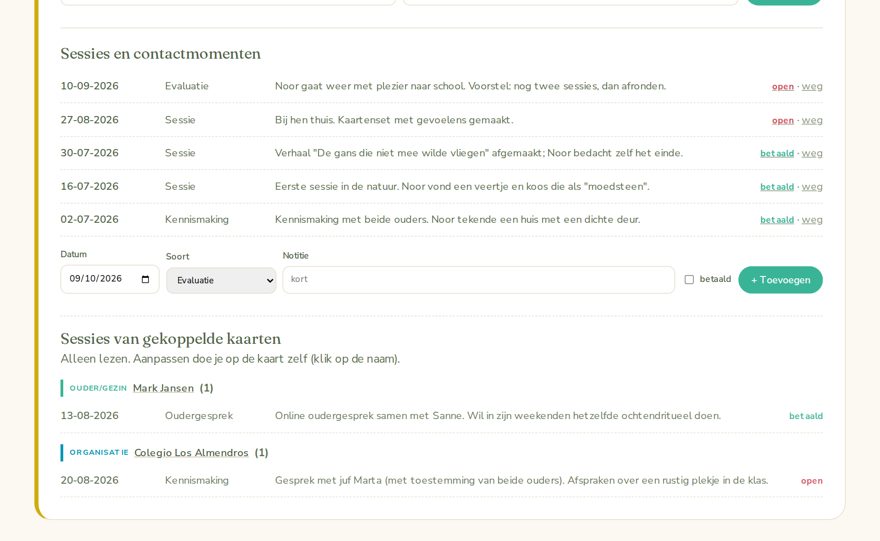
Onder de gegevens noteer je per kind de sessies: kies een datum en een soort (kennismaking, sessie, oudergesprek, evaluatie, beleving of overig), typ een korte notitie, vink betaald aan als dat al zo is, en klik op + Toevoegen. Is een sessie later betaald? Klik dan op open achter de regel; het wisselt naar betaald. Op de kaart van een ouder of organisatie zie je de sessies van het gekoppelde kind vanzelf meelezen (alleen lezen).
Het tabblad Website
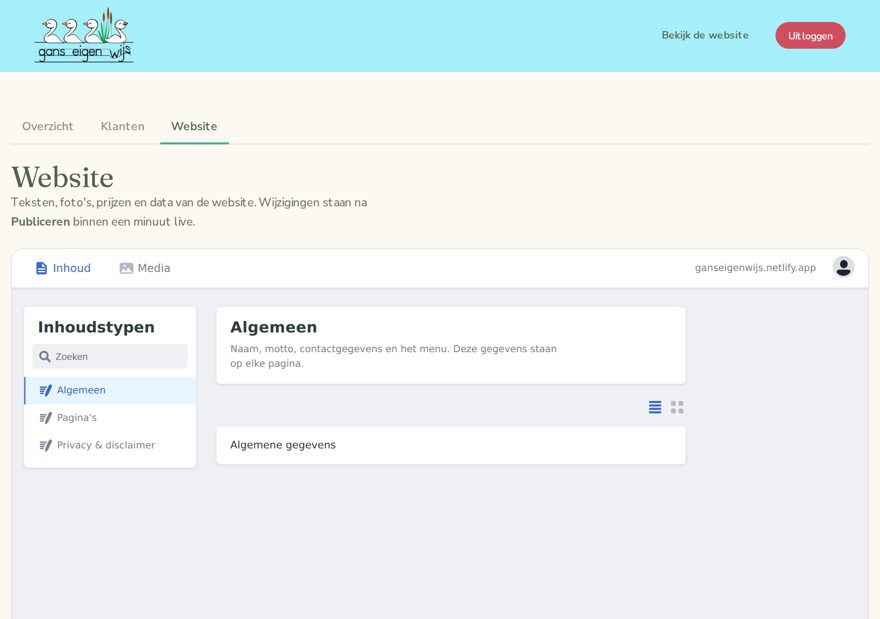
Hier pas je de teksten, foto's, prijzen en data van de website zelf aan. Links staan drie onderdelen: Algemeen (naam, contactgegevens, menu), Pagina's (alle teksten en foto's per pagina) en Privacy & disclaimer. Klik op een pagina, pas de tekst aan of vervang een foto, en klik rechtsboven op Publiceren. Na ongeveer een minuut staat het live.
Veelgestelde vragen
Ik ben mijn wachtwoord kwijt
Klik op het inlogscherm op Inloggen en daarna op Forgot password?. Vul je e-mailadres in; je krijgt een mailtje met een link om een nieuw wachtwoord te kiezen.
Ik heb iets aangepast, maar zie het niet op de website
Twee dingen: heb je in het tabblad Website op Publiceren geklikt? En wacht daarna ongeveer een minuut en ververs dan de pagina op de website (opnieuw laden). Zie je het nog niet, log dan uit en weer in.
Hoe voeg ik een link naar een product of cursus toe in de Collectie?
Ga naar tabblad Website → Pagina's → Collectie → Producten. Per product vul je de hoofdknop in (tekst en de link naar je leeromgeving), eventueel extra links (bijvoorbeeld een gratis boekje of werkboek) en een PDF-download. Daarna Publiceren.
Hoe zet ik een product op “Binnenkort” of “Nu beschikbaar”?
Bij het product staat een keuze voor de status. Zet je die op Binnenkort of Nu beschikbaar, dan verhuist het product vanzelf naar het juiste blok op de Collectie-pagina.
Hoe vervang ik een foto?
In het tabblad Website klik je bij een fotoveld op Kies een afbeelding → Upload en kies je je eigen foto. Liggend en minimaal 1600 pixels breed werkt het mooist. Daarna Publiceren.
Een klant klopt niet meer of het traject is afgelopen
Open de kaart en zet de status op Afgerond of Gearchiveerd. De klant verdwijnt dan uit de standaardlijst, maar blijft wel bewaard. Kies in het filter “Alle statussen” om ze terug te zien.
Hoe verwijder ik een klant echt?
Onderaan de kaart staat Verwijderen. Na een bevestiging is de klant met alle sessies en koppelingen weg. Let op: dit kan niet ongedaan worden gemaakt. Wil je iemand alleen uit de lijst? Kies dan liever Gearchiveerd.
Kan ik het klantenboek op mijn telefoon gebruiken?
Ja. Open hetzelfde adres in de browser van je telefoon en log in. Kies eventueel “Zet op beginscherm”, dan heb je een app-achtig icoontje. Handig om na een sessie meteen een regel te noteren.
Wie kan er bij mijn gegevens?
Alleen jij en Ilka, en alleen na inloggen. Bezoekers van de website kunnen er niets van zien, en het klantenboek staat niet in Google. De gegevens staan in een beveiligde database binnen de Europese Unie.
Ik kom er niet uit
Geen zorgen, je kunt niets kapotmaken. Stuur Ilka een berichtje met wat je wilde doen en waar je vastliep (een schermafbeelding helpt). Vermeld het versienummer dat rechtsonder op de website staat.
Klanten
KindOuder / gezinOrganisatie
Nieuwe klant
Gekoppeld aan
Het kind is de hoofdpersoon: koppel het kind aan moeder, vader en school. Een kind kan los aan een organisatie hangen, ook zonder ouder ertussen. De koppeling is bij beide kaarten te zien.
Sessies en contactmomenten
Sessies van gekoppelde kaarten
Het kind is de hoofdpersoon: sessies noteer je op de kaart van het kind. Hier zie je ze mee (alleen lezen); aanpassen doe je op die kaart (klik op de naam).